
چطور برنامهها را از منوی گوشیهای اندرویدی مخفی کنیم؟

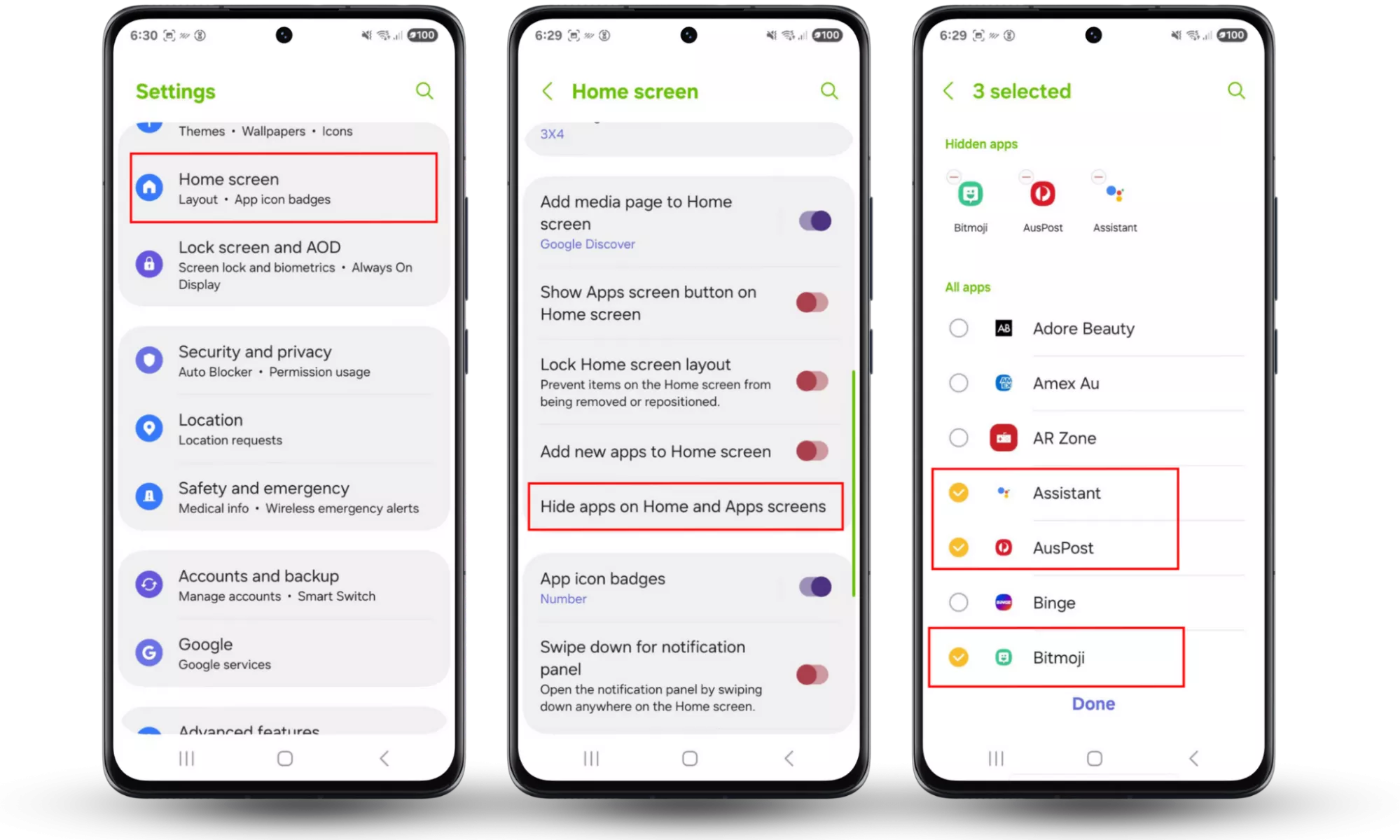
برای مخفی کردن برنامهها از منوی گوشیهای اندرویدی، بسته به مدل گوشی و نسخهی اندروید، روشهای مختلفی وجود دارد. در ادامه چند روش رایج آورده شده است:
۱. استفاده از تنظیمات لانچر گوشی (بدون برنامهی اضافی)
بیشتر گوشیهای اندرویدی با لانچر پیشفرض (مثل One UI در سامسونگ، MIUI در شیائومی، EMUI در هواوی و…) امکان مخفی کردن برنامهها را دارند.
در گوشیهای سامسونگ (One UI):
-
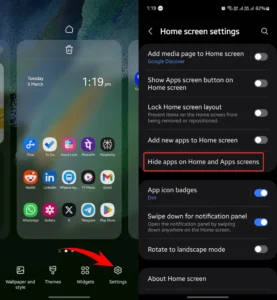
انگشت خود را روی فضای خالی صفحهی اصلی نگه دارید.
-
روی گزینهی Settings (تنظیمات صفحه اصلی) بزنید.
-
گزینهی Hide apps یا مخفی کردن برنامهها را انتخاب کنید.
-
برنامههایی که میخواهید مخفی شوند را انتخاب کرده و روی Done یا انجام شد بزنید.
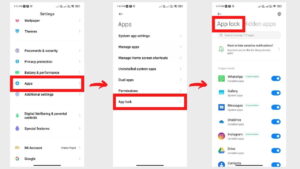
در گوشیهای شیائومی (MIUI):
-
وارد Settings (تنظیمات) شوید.
-
به بخش Apps > App Lock بروید.
-
در صورت نیاز، قفل را فعال کرده و رمز تعیین کنید.
-
به بخش Hidden apps بروید و برنامه مورد نظر را انتخاب کنید.
در گوشیهای هواوی (EMUI):
هواوی به طور مستقیم گزینهی “مخفی کردن برنامه” ندارد، اما میتوانید از PrivateSpace یا App Lock استفاده کنید.
۲. استفاده از لانچرهای شخص ثالث (مثل Nova Launcher، Apex Launcher و…)
اگر گوشی شما این قابلیت را ندارد، میتوانید از یک لانچر جایگزین استفاده کنید:
با Nova Launcher:
-
Nova Launcher را از Google Play نصب کنید.
-
وارد Nova Settings شوید.
-
به بخش App Drawer > Hide Apps بروید.
-
برنامههایی که میخواهید مخفی شوند را انتخاب کنید.
⚠️ توجه: در نسخه رایگان Nova Launcher، برخی ویژگیها محدود هستند. ممکن است برای مخفی کردن کامل برنامهها، نسخهی Prime لازم باشد.
۳. استفاده از برنامههای مخفیسازی (App Hider، Calculator Vault و…)
برنامههای مخفیسازی به شما اجازه میدهند برنامهها را قفل یا مخفی کرده و حتی برخی از آنها را با آیکونی جعلی (مثل ماشینحساب) نمایش دهید.
مثال:
-
App Hider
-
Calculator Vault
-
Hide App, App Hider
این برنامهها ممکن است نیاز به دسترسیهای خاصی داشته باشند یا حتی روت بودن گوشی، پس با دقت نصب و استفاده کنید.
نکته مهم:
مخفی کردن برنامهها فقط آنها را از دید کاربران عادی مخفی میکند، نه از سیستم عامل. با جستجو در تنظیمات یا گوگل پلی همچنان قابل دسترسی هستند مگر اینکه قفل یا محدودیت دسترسی هم اضافه شود.